二次元虫洞
搜索
查看: 6|回复: 0
收起左侧

[技术交流] 安卓文件管理器高级解锁版 Solid Explorer 支持连接网盘FTP、SFTP、SMB、WebDAV ...

[复制链接]
  • TA的每日心情
    慵懒
    2025-12-29 09:14
  • 95

    主题

    96

    帖子

    880

    积分

    傲天

    Rank: 4

    积分
    880
    发表于 2026-4-20 14:52:51 | 显示全部楼层 |阅读模式


    安卓文件管理器高级解锁版 Solid Explorer 支持连接网盘FTP、SFTP、SMB、WebDAV                              


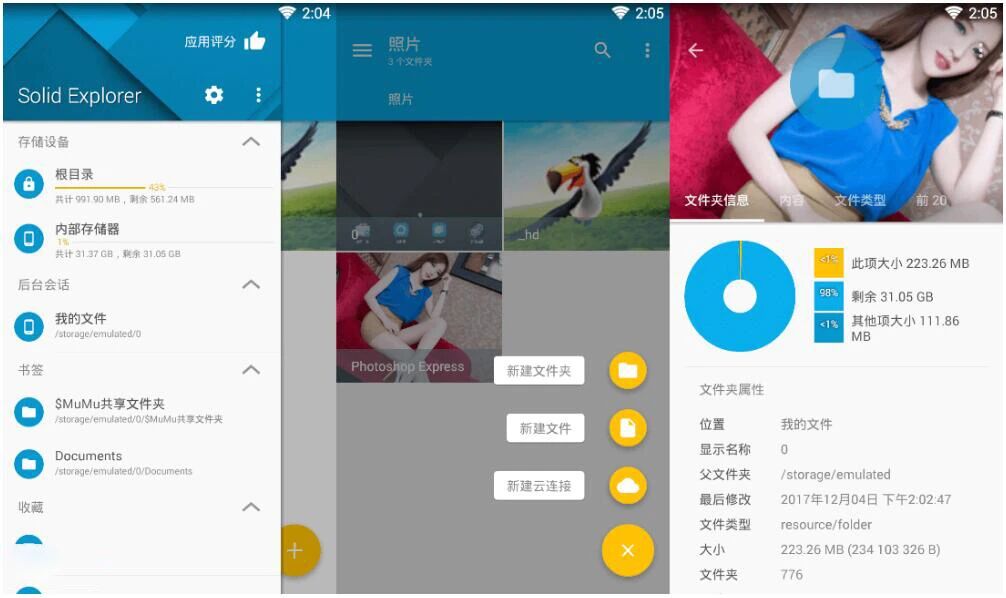
    Solid Explorer 是一款功能强大且设计精美的 Android 文件管理器,凭借其直观的双窗口界面和全面的功能,被誉为 Android 平台上最出色的文件管理工具之一。

    它由 NeatBytes 开发,采用了 Google 推崇的 Material Design 设计语言,界面简洁现代,操作流畅,非常符合 Android 系统的视觉风格


    支持访问Android 11+根目录/Android/Data

    安卓文件管理器解锁版下载地址:

    链接1:https://pan.quark.cn/s/e49ae80cd405

    链接2: https://yun.139.com/shareweb/#/w/i/2ur4kurXLP7ag  提取码:v2xw  

    链接3:https://pan.xunlei.com/s/VOqdYuZn2Kg6-AzWo83TJKeAA1?pwd=8ysg#


    核心功能
    高效双窗口操作:这是 Solid Explorer 最大的亮点。支持同时打开两个独立窗口,方便地从一个窗口拖拽文件到另一个窗口,实现快速复制或移动,就像在电脑上操作一样高效。在横屏模式下,这一优势尤为突出。

    无缝云端与网络存储管理:支持连接和管理 Google Drive、OneDrive、Dropbox、Box、Mega 等主流云服务。同时,也支持通过 FTP、SFTP、SMB、WebDAV 等协议访问 NAS 或远程服务器,让你在一个 App 内就能管理本地、云端和远程的所有文件。

    强大的文件加密与保护:支持使用军用级的 AES-256 加密算法来保护敏感文件或文件夹,并支持使用密码或指纹解锁。即使卸载 Solid Explorer,这些加密文件也会一直处于保护状态。

    全面的压缩/解压能力:内置压缩工具,支持创建和解压 ZIP、7ZIP、RAR 和 TAR 等主流压缩格式,并且可以创建带密码保护的压缩包。

    丰富的文件管理工具:内置了强大的文件搜索和存储分析功能,帮助你快速定位文件和清理空间。还支持批量重命名(可按设定规则批量修改文件名),以及自动将文件分类为下载、图片、视频、音乐、文档和应用等不同类别,便于管理。

    其他主要功能
    内置文件查看与播放器:集成了图片查看器、音乐播放器、视频播放器和文本编辑器,方便在管理文件时直接预览内容。

    Root 文件浏览:如果你的设备已获取 Root 权限,Solid Explorer 可以让你浏览和修改系统文件,满足高级用户的需求。

    高度自定义:支持更换主题、配色方案和图标集,你可以根据喜好定制 App 的外观。

    FTP/Web 服务器:可以将手机变成一个 FTP 或 Web 服务器,方便从电脑或其他设备无线访问手机文件。

    回收站功能:提供了回收站功能,误删的文件可以先暂存在回收站中,避免文件丢失。


    同类应用对比
    X-plore File Manager:与 Solid Explorer 一样支持双窗口,但界面更传统,功能更侧重技术向,适合高级用户和开发者。

    FX File Explorer:主打无广告和安全隐私,界面高度自定义,其高级网络功能需通过扩展包解锁。

    Files by Google:Google 官方出品,主打简洁、轻量和智能清理,但功能相对基础,不支持 Root 访问或 FTP 连接等高级功能。

    MiXplorer:一款完全免费且无广告的文件管理器,功能同样强大,但在界面设计上可能不如 Solid Explorer 精致。

    常见问题与提示
    如何开始使用?

    下载安装并打开 App,同意许可协议。
    你就可以看到手机内的所有文件和文件夹,它们会自动按类型分类。
    点击右下角的 “+” 号,可以新建文件夹或连接云存储。
    点击左上角的 “☰” 菜单,可以访问更多设置和功能。
    如何连接云盘?

    点击左上角菜单,进入“存储设备管理器”。
    点击右下角 “+” 号,选择“新建云链接”。
    在弹出的列表中选择你的云服务商(如 Google Drive, OneDrive 等)。
    按照提示登录你的云账号授权即可。
    如何加密文件?

    长按选中你想要加密的文件或文件夹。
    点击右上角的菜单按钮(通常是三个点)。
    选择“加密”选项。
    设置密码或使用指纹,文件就会被移动到一个受保护的加密文件夹中。
    如何开启双窗口模式?

    最简单的方式是将手机旋转到横屏模式,Solid Explorer 会自动切换为左右双窗口布局。你也可以在 App 设置中为双窗口模式设置一个快捷键。

    Solid Explorer 将电脑端文件管理器的强大逻辑带到了手机端,通过优雅的界面、高效的双窗口设计和对各类存储服务的广泛支持,让文件管理变得前所未有的轻松。如果你是 Android 用户,并且对文件管理有较高要求,那么 Solid Explorer 是一款值得尝试的工具。

    特点说明

    by Balatan, derrin

    * 解锁付费功能完整版,移除了所有广告元素

    * 禁用 Google Play商店安装软件包安全检查

    * 添加回 Google Drive 谷歌云端硬盘且可以正常工作

    * 禁用且删除了不必要的权限、服务、接收器、提供器

    * 清理调试代码、不必要资源文件、极限压缩对齐优化
    回复

    使用道具 举报

    您需要登录后才可以回帖 登录 | 注册

    本版积分规则   你牛逼,你说话:

    小黑屋|手机版|简洁版|联系邮箱:goloen#qq.com

    GMT+8, 2026-5-5 04:42 , Processed in 0.013168 second(s), 11 queries , Gzip On, MemCached On.

    Powered by Discuz! X3.4

    © 2001-2013 二次元蟲洞

    快速回复 返回顶部 返回列表